 ClipSync
一下载与安装
要互传的每台电脑都要安装。到 官网首页的下载区 选择对应系统的版本:
- 下载
ClipSync-4.3.3-Windows-Setup.exe,双击运行。 - 弹出「用户账户控制」时点「是」(安装虚拟声卡需要管理员权限)。
- 如果出现「Windows 已保护你的电脑」,点「更多信息」→「仍要运行」。这是因为安装包没有购买商业签名,不是病毒。
- 按向导一路「下一步」。可以勾选:自动安装虚拟声卡(用语音功能才需要)、开机自启、创建桌面图标。
- 下载
ClipSync-4.3.3-macOS.pkg(推荐,会自动装好语音功能用的虚拟声卡),双击后一路「继续」。
也可以下载.dmg,打开后把 ClipSync 图标拖进「应用程序」文件夹。 - 如果提示「无法打开,因为来自身份不明的开发者」:
- macOS 14 及更早:在文件上右键 → 打开 → 再点「打开」;
- macOS 15 及以后:先点「完成」,再打开 系统设置 → 隐私与安全性,拉到最下面点「仍要打开」,输入开机密码确认。
- 第一次截图时会请求「屏幕录制」权限,第一次用「复制并发送」快捷键会请求「辅助功能」权限。到 系统设置 → 隐私与安全性 里勾上 ClipSync 即可。
二登录账号
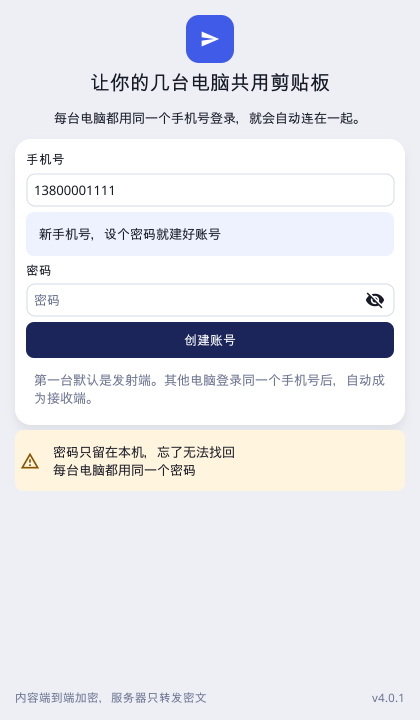
每台电脑都用同一个手机号 + 同一个密码登录,就会自动连在一起:
- 第一台电脑:输入手机号,界面提示「新手机号」,设一个密码,点「创建账号」。第一台默认是发射端。
- 其他电脑:输入同一个手机号和密码,点「登录并加入」。账号还没有接收端时,它登录后自动成为接收端;已经有了就先「不参与」,需要时点「接收端」换过来。
三主窗口一览
| 位置 | 是什么 |
|---|---|
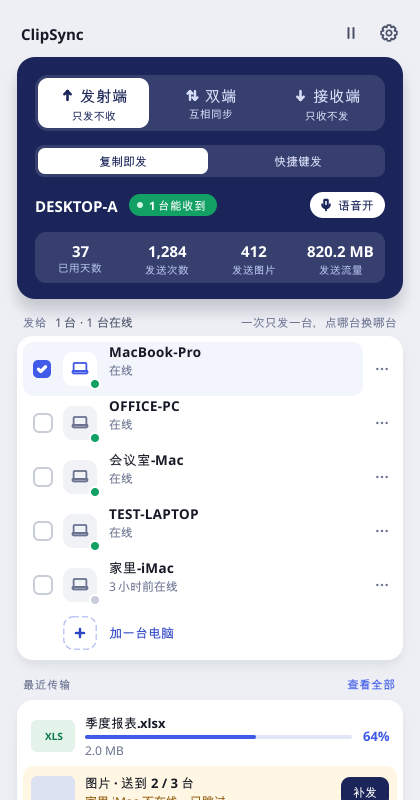
| 「发射端 | 双端 | 接收端」下面 | 「复制即发 | 快捷键发」开关(发射端和双端有)。复制即发:⌘+C / Ctrl+C 复制什么,对面就有什么;快捷键发:普通复制留在本机,只有按专用快捷键才发。 |
| 右上角 | 暂停(暂停收发,再点继续)和设置(齿轮图标)。 |
| 深色卡片顶部 | 「发射端 | 双端 | 接收端」三格开关,每格下面一行小字说明:只发不收 / 互相同步 / 只收不发。白底那格就是这台电脑现在的身份,点别的格就切换。卡片颜色也跟着变:发射端深蓝、双端深紫、接收端深绿。 |
| 设备名和它后面的小标签 | 这台电脑的名字;后面的标签是连接状态:绿色「1 台能收到」「发射端在线」「对面在线」表示正常;黄色表示对面不在线或还没选。 |
| 名字那一行最右边的「语音」 | 语音开关(见第九节)。白底「语音开」= 正在用语音;点一下两台一起开、再点一下两台一起关。 |
| 深色卡片底部的统计条 | 已用天数、发送(接收)次数、图片张数、流量。发射端显示发出去的,接收端显示收到的,双端发出、收到都显示。统计只存在本机。 |
四发射端:发给谁
4.1 起一个账号一次只有一台发射端、一台接收端(一对一),不再一台发给多台。
- 深色卡片下面的「发给」列表里打勾的那台就是接收端。点另一台就换成发给它,原来那台变成「不参与」。
- 每行右边的「⋯」可以重命名、设为发射端、移除这台电脑。把别的电脑设为发射端时,如果它原来是接收端,两台会对调。
- 截图并发送:按快捷键(见第六节)或点托盘菜单里的「截图并发送」,框选屏幕区域后直接发出,截图不经过系统剪贴板,不会被其他剪贴板工具干扰。
五接收端与双端
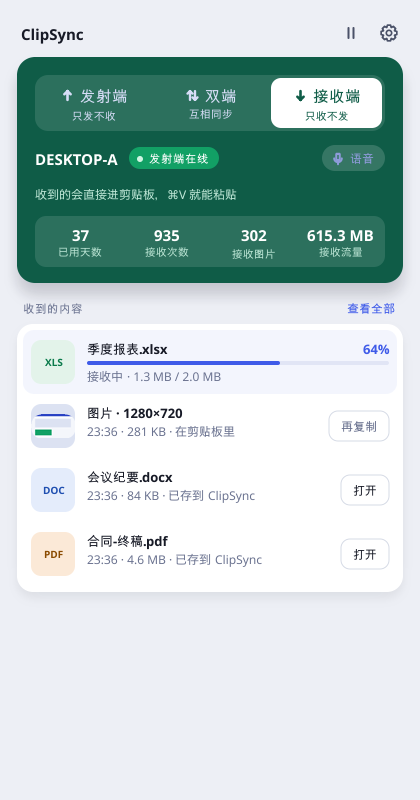
- 在要收东西的电脑上,点深色卡片顶部的「接收端」,这台就成了账号的接收端(原来的接收端变成「不参与」)。
- 名字后面绿色「发射端在线」表示可以正常收;黄色表示发射端没开或还没设。
接收端只收不发:这台电脑上复制的东西不会传出去。收到的图片、文件直接进剪贴板,⌘+V / Ctrl+V 就能粘贴;下面「收到的内容」里还能点「再复制」「打开」。
双端:两台互相同步(4.2 起)
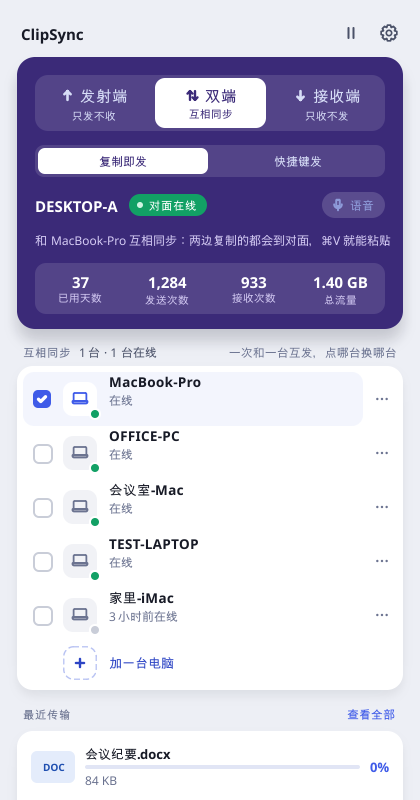
两台电脑都要发、也都要收时,点深色卡片顶部中间的「双端」。两台会一起变成双端,不用到另一台上再点一次:
- 两边复制的东西都会到对面,⌘+V / Ctrl+V 直接粘贴。从对面收到的内容不会再发回去,不会来回循环。
- 和谁互相同步:本来就是一对的,就是原来那台;否则是现在的发射端,或者最近在线的另一台。卡片下面「互相同步」列表里点另一台,就换成和它互发。
- 名字后面绿色「对面在线」表示可以正常互发。
- 不想要了:点「发射端」= 只有这台发,对面只收;点「接收端」= 对面接着发,这台只收。
六传图片、文件
1. 快捷键(全局生效,软件收在托盘里也能用)
| 操作 | Mac | Windows | 效果 |
|---|---|---|---|
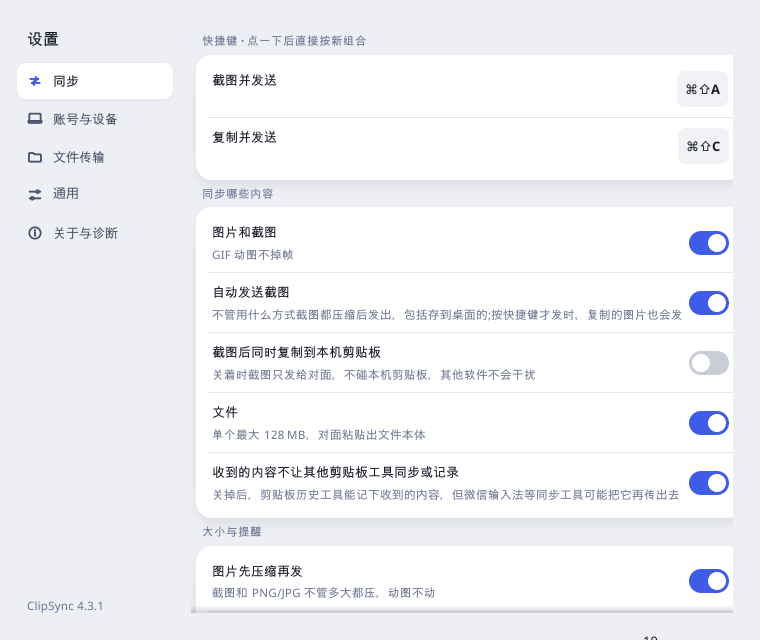
| 截图并发送 | ⌘+Shift+A | Ctrl+Shift+A | 框选屏幕区域 → 加密发送 → 落进对面剪贴板,对面直接粘贴 |
| 复制并发送 | ⌘+Shift+C | Ctrl+Shift+C | 复制当前选中的图片 / 文件,并发给接收端 |
快捷键可以在 设置 → 同步 里点一下后直接按新组合修改;和别的软件冲突时会自动换一个能用的。
2. 图片(不传文字)
- 图片:支持 PNG / JPG / GIF / BMP / TIFF / WebP,动图不掉帧,收到后直接粘贴。
- 图片压缩(4.2 起看得见):图片发送前一律压小(4.3.1 起不管多大都压),「最近传输」里那一行写着压完的尺寸和大小,下面蓝字写原图尺寸、原图大小和压到了百分之几,例如「已压缩:原图 3840×2160 · 4.0 MB,压到 17%」。没压缩的会写原因,例如「原图发送:带透明背景,压了会变黑」。开关在设置里。
- 文字:从 4.3 起 ClipSync 不传文字,只传图片和文件。复制的文字常含密码、验证码、聊天记录,留在本机最安全。
3. 文件
- 选中文件复制(或用快捷键、拖进主窗口),文件就会传到接收端。
- 对面直接粘贴出文件本体,副本同时保存到「下载 / ClipSync」文件夹。单个文件最大 128 MB。
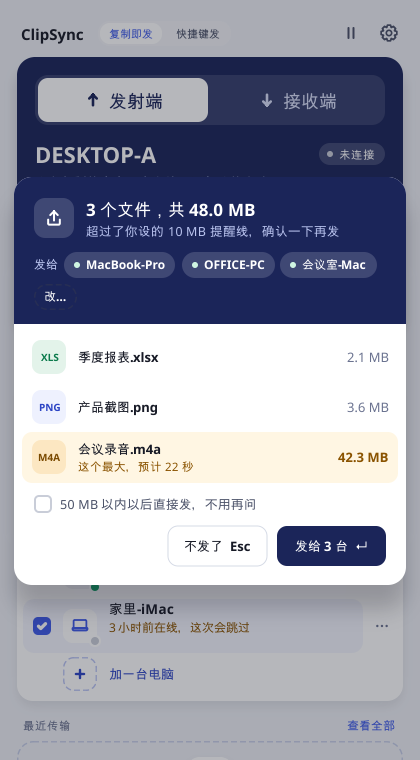
- 文件超过 10 MB(可在设置里调整)会先弹窗确认,防止误发。
七自动更新
4.0 起,电脑一联网(或断网后恢复),ClipSync 就会检查有没有新版本,之后每半小时再查一次。有新版本时会在后台自动下载,下好后自动安装并重新打开:
- Mac 安装时会弹出系统的密码框,输入一次开机密码即可(这是 macOS 的要求,ClipSync 拿不到你的密码)。
- 正在传东西时不会打断,传完再装。
- 在密码框里点了「取消」,这次就不装了,会改成弹窗问你「立即更新 / 稍后」。
- 不想自动更新:设置 → 通用,关掉「自动检查并安装更新」。
八设置与账号管理
点主窗口右上角的设置图标(齿轮),左侧有「同步 / 账号与设备 / 文件传输 / 通用 / 关于与诊断」:
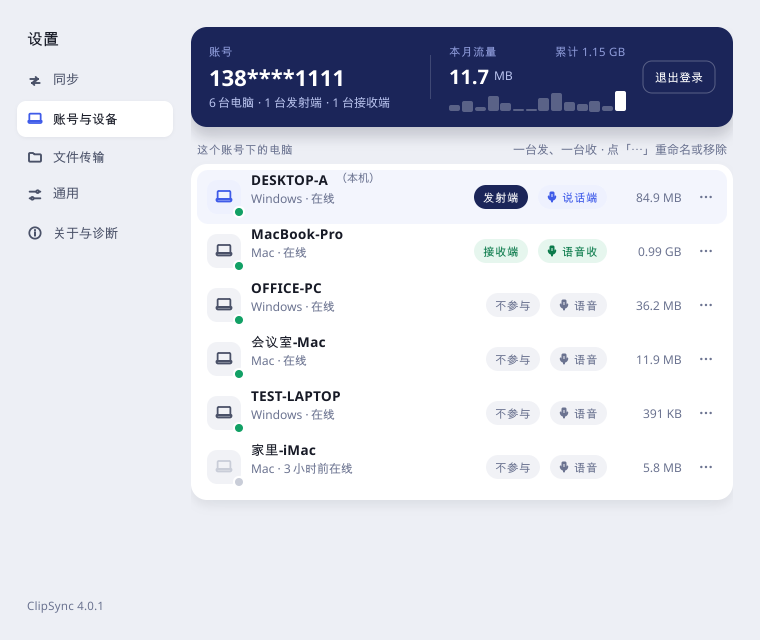
「账号与设备」页能看到账号下所有电脑的角色(发射端 / 接收端 / 不参与)、语音身份、在线状态和流量。每台电脑后面的「语音」按钮用来选语音的说话端和接收端(见第九节)。不用的电脑点「⋯ → 移除」,那台会立刻断开;「退出登录」也在这一页。
九语音功能(可选)
适用场景:你人在电脑 A 前,会议开在电脑 B 上,想让 B 上的腾讯会议 / Zoom / 钉钉直接用你在 A 这边说的话。语音也是一对一:一台说话端、一台接收端。
- 选好一对(只要做一次):任意一台打开 设置 → 账号与设备,点电脑 A 后面的「语音」→「设为语音说话端」,点电脑 B 后面的「语音」→「设为语音接收端」。
没选过的话,直接点主窗口的语音按钮也行,默认发射端说话、接收端收。 - 打开:在任意一台的主窗口点名字那一行最右边的「语音」,变成白底「语音开」就开了。两台会一起自动开始,不用再开终端、输 6 位码。再点一下两台一起关。
- 在电脑 B 的会议软件里,把麦克风选成:Mac 选
BlackHole 2ch,Windows 选CABLE Output (VB-Audio Virtual Cable)。
- 关掉会议软件的 AI 降噪,否则你的声音会被当成噪音削掉(腾讯会议开「原始声音」,Zoom 开 Original Sound,Discord 关 Krisp)。
- 扬声器千万不要也选虚拟声卡,会自己绕回自己,产生啸叫。
- 电脑 B 上不要同时开着真实麦克风采集,同样会形成回音。
说话端只在你说话时才传(不说话不费流量)。Mac 第一次开会弹出麦克风权限请求,点「允许」。语音按钮变成黄色「语音出错」时,主窗口最近的提示里会写原因,最常见的是接收端没装虚拟声卡(Mac 装 BlackHole:用 .pkg 安装包会自动装,或终端执行 brew install --cask blackhole-2ch)。
十常见问题
| 现象 | 解决办法 |
|---|---|
| 在这台电脑上复制了图片,对面没收到 | 先看这台是不是「接收端」(深绿色卡片,写着「只收不发」)。接收端上复制的东西不会传出去,这是设计如此,不是故障。两台都要能发,就点中间的「双端」。 |
没有复制任何东西,发射端却不停出现 mac_数字.png,接收端收到一堆同样的图片 | 电脑上同时开着微信输入法的「跨设备剪贴板同步」,两个工具互相触发形成循环。关掉微信输入法的那项同步,或把 ClipSync 切成「按快捷键才发」。详见 公告:收到大量 mac_xxx.png 图片怎么办。 |
| 开着 ToDesk、向日葵等远控软件时,同一张图被来回发好多遍,或剪贴板被「抢走」 | 远控软件连着的时候自己也会同步两台电脑的剪贴板,和 ClipSync 互相触发。4.3.3 起 ClipSync 会认出被转了格式传回来的同一张图并拦下,活动列表里会提示「[防回环]」。最好在远控软件的设置里关掉剪贴板同步,两个只开一个。 |
| 点了窗口的「关闭」,软件不见了 | 没有退出,只是收进了托盘(Mac 在顶部菜单栏,Windows 在右下角),同步仍在继续,快捷键照常可用。要真正退出请用托盘菜单。 |
| 接收端显示黄色「发射端不在线」 | 选中的发送端电脑都没打开 ClipSync,或断网了。打开那台电脑上的 ClipSync 即可。 |
| 接收端显示「还没有发射端」 | 到要发东西的那台电脑上点「发射端」。 |
| 语音按钮变成黄色「语音出错」 | 看主窗口最近的提示。没找到虚拟声卡:接收端装 BlackHole(Mac)/ VB-CABLE(Windows)后重启 ClipSync;修好后再点一下语音按钮重试。 |
| 某台电脑显示「不参与」 | 一个账号只有一台发射端、一台接收端,其他电脑都是不参与。要它发就点「发射端」,要它收就点「接收端」,原来那台会让出来。 |
| 显示红色「连不上服务器」 | 检查本机网络;公司网络有代理或防火墙的,联系管理员放行。和账号密码无关。 |
| 提示「密码不对」 | 密码无法找回,实在想不起来就换个手机号重新注册。 |
| 复制了文字,对面收不到 | 从 4.3 起 ClipSync 只传图片和文件,不传文字,文字请用微信等其他方式发送。 |
| Mac 上按快捷键没反应 | 到 系统设置 → 隐私与安全性,在「屏幕录制」和「辅助功能」里勾上 ClipSync,然后退出软件重新打开。 |
| Mac 上收不到通知 | 第一次运行时权限询问点了拒绝。去 系统设置 → 通知 → ClipSync 重新打开。 |
| Windows 安装时被杀毒软件拦截 | 安装包没有商业签名,部分杀毒软件会误报。确认是从本站下载的(可核对首页的 SHA-256),选择「允许」或「信任」即可。 |
还没解决?在设置的「关于与日志」页导出诊断信息,发给管理员排查。